Pasos a seguir para formatear un equipo de computo.
https://youtu.be/kTEAlfONnrk: Vídeo
Respaldo de la información
Lo primero que debemos hacer, es una copia de seguridad de nuestros datos. Por norma general puede ser el contenido de la carpeta Usuarios. Dentro de la misma, se sitúan las carpetas de sistema destinadas a descargas, documentos, escritorio, etc.
Podemos acudir a un servicio en la nube para dicho cometido. Otra opción es usar un disco rígido externo, o incluso ambas cosas. De las plataformas para almacenar información en línea podemos optar por one drive o google drive. En todas podemos acceder a 1TB de información por menos de diez dólares mensuales.
Respaldar los controladores
Debemos contar con los controladores de nuestra maquina. Si no poseemos el disco de nuestra placa madre, lo mejor es buscarlos en la página del fabricante.
Para conocer el modelo de la misma podemos recurrir a programas cómo CPU-Z Este aparte de decirnos que modelo de placa tenemos, nos dirá el tipo de procesador y la cantidad de memoria RAM.
Creación de un USB de instalación de Windows
Si no disponemos de lectora, deberemos hacer uso de nuestra unidad USB para instalar Windows o Linux. Para este último podemos usar Yumi
Para el caso de Windows deberemos descargar Windows USB. Este programa, nos permitirá instalar Windows 7 y 8, para Windows 10 podemos seguir este preceso
Lo primero que debemos hacer, es seleccionar el archivo ISO que hemos descargado de la página de Microsoft. Por último, debemos seleccionar nuestra unidad y el programa se encargará de formatearla.

Luego de copiar los archivos de instalación necesarios, tenemos todo listo.

Configurar el arranque de la PC
Configurar el arranque de la PC no es difícil, en realidad esto está supeditado al modelo de nuestra placa madre. Por regla general se debe ingresar al BIOS y configurarlo para que arranque primero desde el puerto USB. No obstante, hay un modo de hacerlo sin tener que meter mano en las configuraciones.
Debemos presionar la tecla F11 apenas inicia nuestra computadora. Esto puede variar dependiendo el modelo, y puede ser F12 o F10. Deberá aparecer frente a nosotros, un menú para elegir desde donde arrancar la PC.
Instalación de Windows
Una vez que la computadora arranca, veremos el asistente que nos guiará durante el proceso instalación. Aquí hay que aceptar los Términos y Condiciones. El paso siguiente es indicar que deseamos hacer una nueva instalación y NO una actualización. Deberemos indicar nuestro idioma, que en nuestro caso será el español.
Y luego formatear por fin nuestro disco rígido. El asistente nos pedirá confirmación antes de hacerlo. Si tenemos una partición de solo datos, debemos estar seguros de no tocarla, si no es el caso, podemos usar todo el disco con confianza. Terminado este proceso, la instalación comenzará a copiar los archivos. Luego de reiniciarse dos o tres veces tendremos reinstalado nuestro sistema operativo. El resto es simple, solo debemos ejecutar el instalador de los controladores de nuestro equipo o bien restaurarlos con el programa que hayamos usado para hacer una copia.

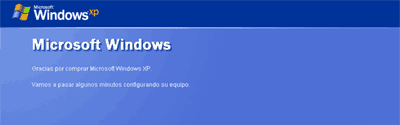
y una vez finalizado el proceso se mostrará la pantalla para continuar con la configuración, dando las gracias por adquirir el software.

Pulsando sobre la flecha verde "Siguiente", podrá especificar cómo se conecta el equipo a Internet. En esta guía no especificaremos tipo de conexión y, por lo tanto, pulse sobre la doble flecha "Omitir".

A continuación podrá registrar el producto con el fabricante del software o dejar este paso para más adelante.

Al pulsar "Siguiente" podrá definir si habrá otros usuarios que utilicen su PC y de este modo, crear cuentas de usuario adicionales.

La siguiente pantalla indica que ha finalizado el proceso de formateo e instalación de Windows XP

Pulsando sobre la flecha verde "Siguiente", podrá especificar cómo se conecta el equipo a Internet. En esta guía no especificaremos tipo de conexión y, por lo tanto, pulse sobre la doble flecha "Omitir".
A continuación podrá registrar el producto con el fabricante del software o dejar este paso para más adelante.
Al pulsar "Siguiente" podrá definir si habrá otros usuarios que utilicen su PC y de este modo, crear cuentas de usuario adicionales.
La siguiente pantalla indica que ha finalizado el proceso de formateo e instalación de Windows XP

No hay comentarios.:
Publicar un comentario